




Afslut din ordre
| Produktnavn: | Hold og taktik FC 27 - Premium (PC) |
| Pris: | $ 11.23 / item |
| Maksimal leveringstid: | 24h |
Sidste trin – giv os dine kontooplysninger, så gennemfører vi SBC’en
I felterne nedenfor indtaster du loginoplysningerne til din EA-konto (WebApp) og dine engangs-backupkoder. Med dem logger vi ind på din konto, indsætter de nødvendige coins fra vores lager og gennemfører den valgte Squad Building Challenge (SBC) – hvorefter belønningen lander direkte i din klub. Nedenfor forklarer vi trin for trin, hvad du skal indtaste, og hvor du finder det.
Det skal du indtaste i formularen nedenfor
Din e-mailadresse
Din kontaktadresse. Vi sender ordrebekræftelsen og statusopdateringer hertil. Den behøver ikke være knyttet til din EA-konto.
Login-e-mail til WebApp
Den e-mailadresse, du bruger til at logge ind på din EA-konto og WebApp.
Loginadgangskode til WebApp
Adgangskoden til den samme EA-konto.
EA-backupkoder
EA-sikkerhedskoder til engangsbrug. Angiv 6 nye koder. Fold vejledningen nedenfor ud for at se, hvordan du genererer dem.
Sådan foregår servicen
1
Du indtaster dine loginoplysninger til WebApp og EA-backupkoder i formularen nedenfor.
2
Vi indsætter de coins fra vores lager, der er nødvendige for at gennemføre SBC’en, på din konto.
3
Vi gennemfører udfordringen – køber spillerne på transfermarkedet, bygger holdene og indsender SBC’en.
4
Du modtager en bekræftelse på, at opgaven er gennemført – belønningerne venter i din klub.
Ved større ordrer indfører vi af sikkerhedshensyn op til en pause på 36 timer mellem indsættelsen og gennemførelsen af SBC’en. Vi informerer dig altid om en sådan tidsplan i ordrebeskeden.
Trin-for-trin-vejledninger (klik for at folde ud)
Sådan genererer du EA-backupkoder
Backupkoder er EA-sikkerhedskoder til engangsbrug, som vi bruger til at gennemføre din ordre. Du kan generere dem i fire trin:
1
Log ind på indstillingerne for din EA-konto – åbn kontoindstillinger.
2
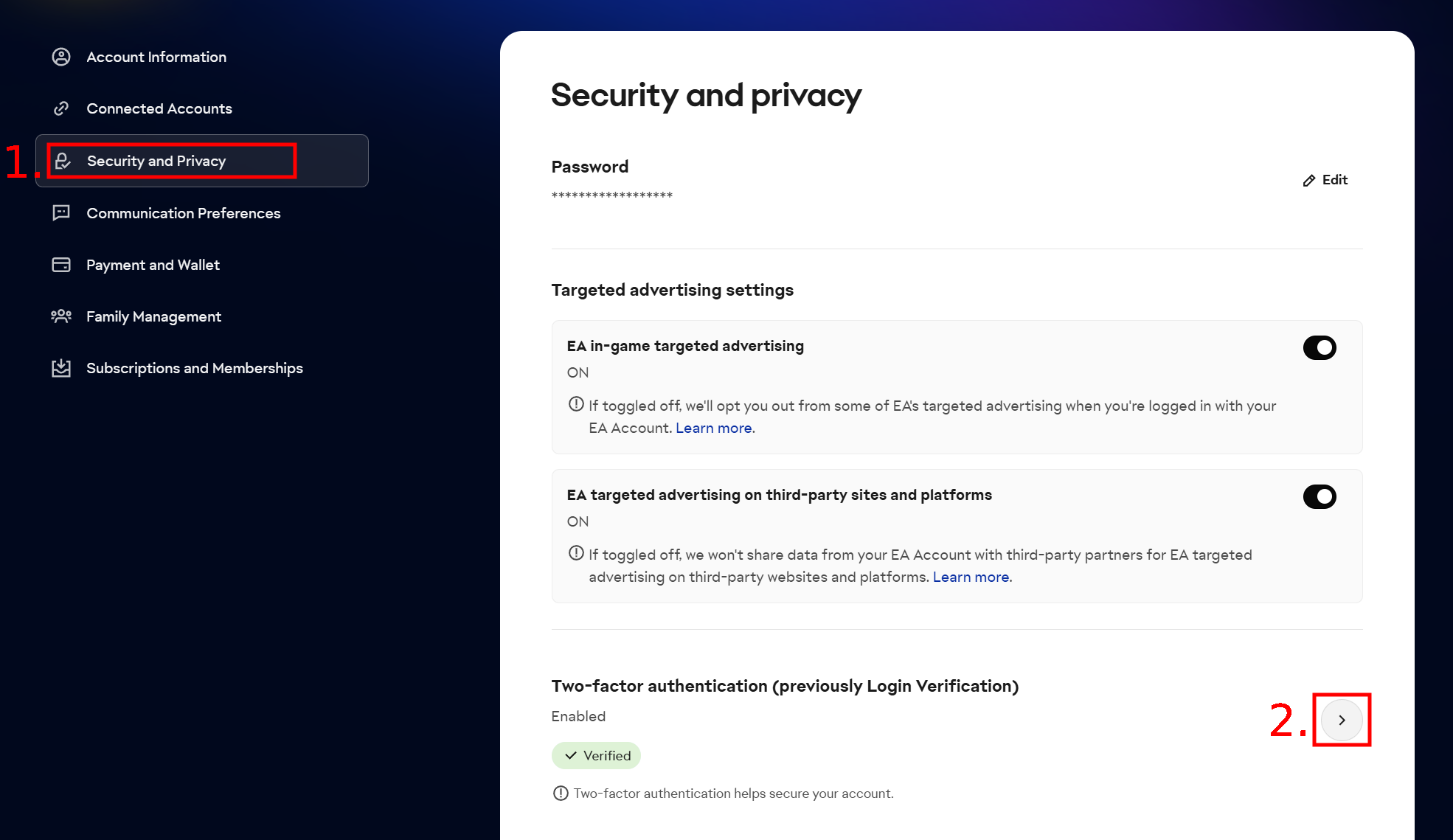
Gå til Sikkerhed og privatliv og klik på pilen ud for Totrinsbekræftelse – som vist på billedet nedenfor.
3
Indtast den 6-cifrede kode som EA sender til din e-mailadresse, og bekræft den. Sørg for, at totrinsbekræftelse er aktiveret – uden den kan du ikke generere backupkoder.
4
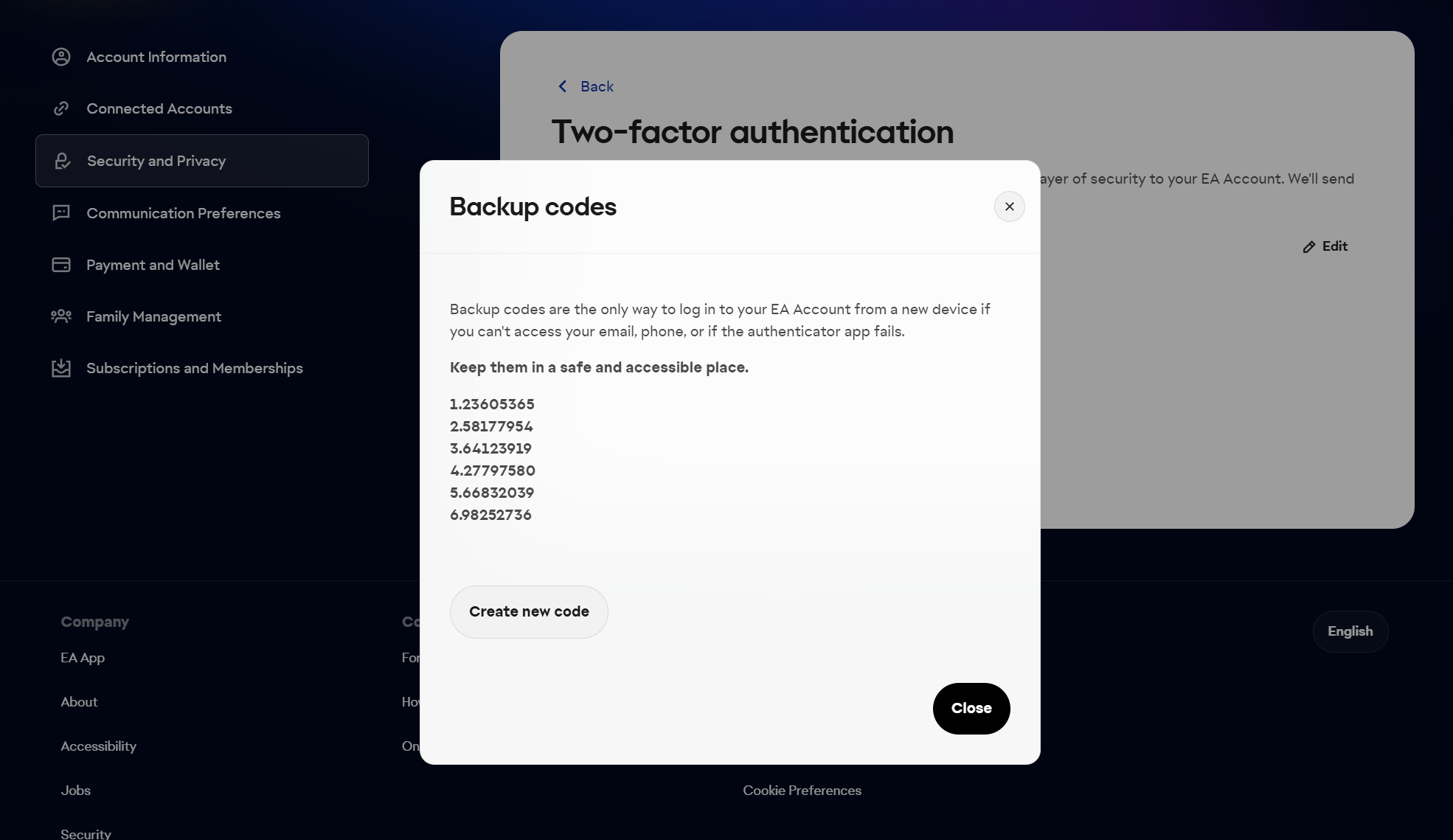
Klik på Vis backupkoder og kopiér alle de viste koder – som på billedet nedenfor.
Angiv alle 6 koder
Indsæt alle seks nygenererede koder. Hvis en af dem allerede er brugt, beder vi dig om nye, og leveringen tager længere tid. Koderne kan kun bruges én gang, så generér et nyt sæt til hver ny ordre.
Hvor finder jeg min WebApp-e-mail og adgangskode?
Sådan kontrollerer du, om dit transfermarked er aktivt
Vi køber spillerne til dine SBC-hold på transfermarkedet, så din konto skal have adgang til det. Markedet er aktivt på konti, der har spillet flere kampe i Ultimate Team i løbet af de seneste dage. Sådan kontrollerer du, om dit marked er aktivt:
1
Log ind på EA WebApp.
2
Vælg Transfers > Transfermarked.
Hvis siden ser sådan ud, når den er indlæst:
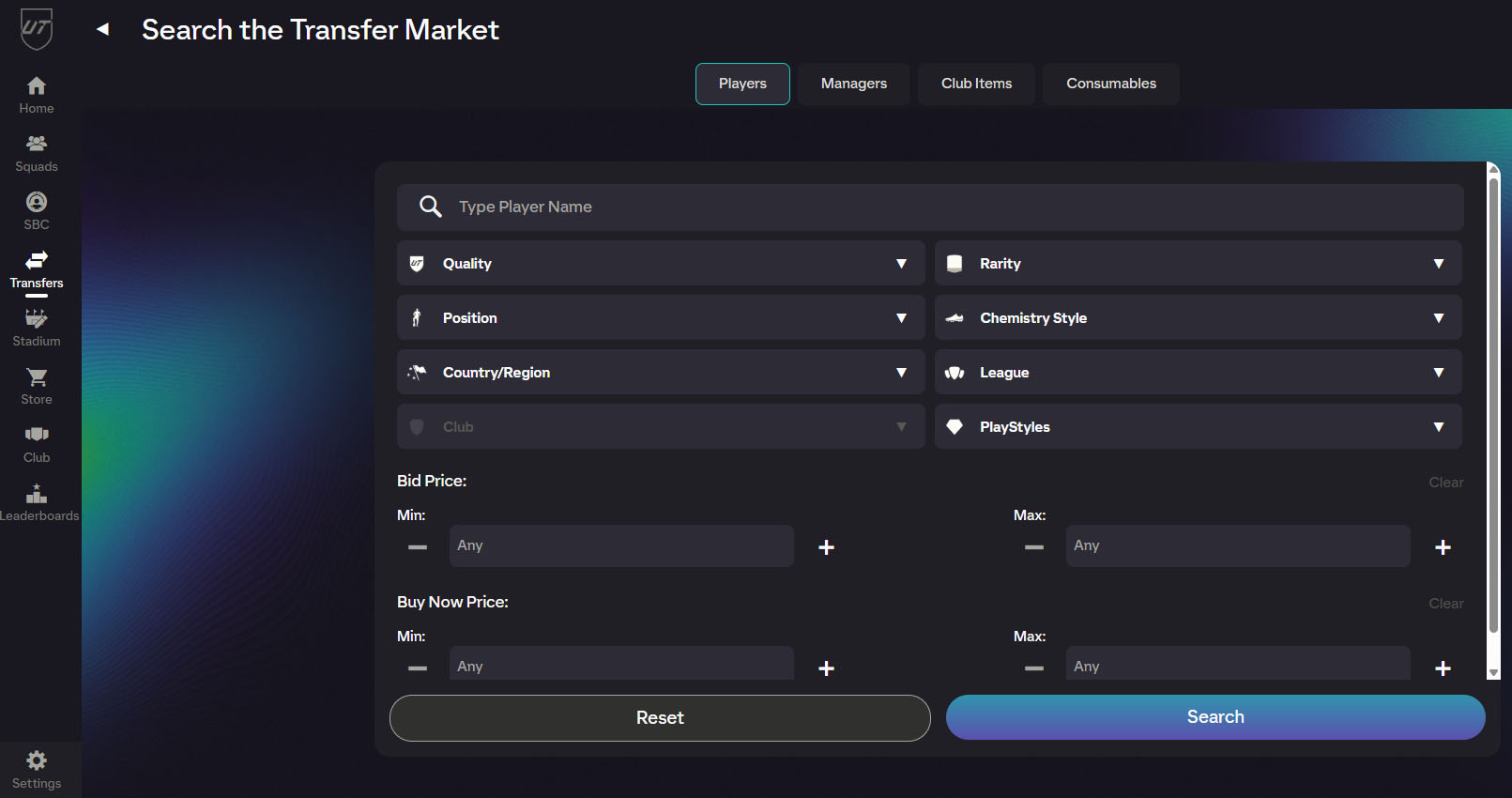
så er dit marked aktivt, og vi kan købe de spillere, der er nødvendige til din SBC.
Før du bekræfter din ordre
Overlad den valgte SBC til os
Vi gennemfører udfordringen for dig, så du må ikke starte eller afslutte den selv. Sørg også for, at den valgte SBC stadig er tilgængelig i spillet. Hvis du gennemfører den, før ordren behandles, kan vi ikke behandle din ordre.
Log ud af Ultimate Team
Hvis du er logget ind på Ultimate Team (i spillet eller WebApp), skal du gå tilbage til hovedmenuen, før ordren gennemføres. Hvis du lukker spillet eller konsollen, mens du stadig er i Ultimate Team, blokeres adgangen til WebApp i cirka 30 minutter, og leveringen bliver forsinket.
Sørg for, at dit transfermarked er aktivt
Vi køber spillerne til dine SBC-hold på transfermarkedet, så din konto skal have adgang til det. Se afsnittet ovenfor for at finde ud af, hvordan du kontrollerer det.
Angiv nye backupkoder
Backupkoder kan kun bruges én gang - generér et nyt sæt til hver ordre, og angiv alle 6 koder.
Sikkerheden på din konto
Vi anvender procedurer, som er blevet finpudset siden 2014. Vi bruger udelukkende dine loginoplysninger til at gennemføre denne ordre, og vi tilpasser leveringsparametrene for at beskytte din konto bedst muligt. Vores team overvåger alle trin i processen.
Vil du have alle detaljerne?
I vores guide finder du leveringsgrænser, begrænsninger for gentagelse af SBC’er, håndtering af store ordrer og hele FAQ’en.
Køb SBC – læs guiden →Alt klar? Udfyld felterne nedenfor, og klik på Læg i kurv ↓
Sidste trin - dine Web App-oplysninger
Vi logger kun ind på Web App for at sætte dit hold og din taktik op. Vi beder aldrig om adgangskoden til din mail.
✓E-mail til EA-kontoenDen, du bruger til at logge ind i spillet og på Web App.
✓Adgangskode til EA-kontoenTjek den ved at logge ind på Web App, før du bestiller.
✓6 EA-backupkoderHelt nye - indsæt alle seks.
Hvordan laver jeg EA-backupkoder?+
1Log ind på dine EA-kontoindstillinger.
2Gå til Sikkerhed og privatliv (Security and Privacy), og klik på pilen ved Totrinsbekræftelse (Two-step verification).
3Indtast den 6-cifrede kode, som EA sender til din mail. Totrinsbekræftelse skal være slået til.
4Klik på Vis backupkoder (View backup codes), lav nye og kopiér alle seks.
Én pakke dækker én EA-konto. Læg ikke den samme pakke i kurven to gange.
Efter købet skriver du til [email protected]: ordrenummer, mode, budget i coins og dine spørgsmål. Leveringstiden starter, når vi modtager mailen.
