




Beenden Sie Ihre Bestellung
| Produktname: | Kader und Taktik FC 27 - Standard (PS/Xbox) |
| Preis: | 121.59 Kč / item |
| Maximale Lieferfrist: | 2d 0h |
Letzter Schritt – teile uns deine Kontodaten mit, und wir schließen die SBC ab
In die Felder unten gibst du die Anmeldedaten für dein EA-Konto (WebApp) sowie deine einmaligen Backup-Codes ein. Damit melden wir uns bei deinem Konto an, laden es aus unserem Bestand mit den benötigten Coins auf und schließen die ausgewählte Squad Building Challenge (SBC) ab – die Belohnung landet direkt in deinem Verein. Unten erklären wir Schritt für Schritt, was du eingeben musst und wo du die Angaben findest.
Was du in das Formular unten eingeben musst
Deine E-Mail-Adresse
Deine Kontaktadresse. Wir senden dir die Bestellbestätigung und Statusmeldungen an diese Adresse. Sie muss nicht mit deinem EA-Konto verknüpft sein.
WebApp-Anmelde-E-Mail
Die E-Mail-Adresse, mit der du dich bei deinem EA-Konto und in der WebApp anmeldest.
WebApp-Anmeldepasswort
Das Passwort für dasselbe EA-Konto.
EA-Backup-Codes
Einmalige EA-Sicherheitscodes. Gib 6 neue Codes an. Wie du sie erstellst, erfährst du in der ausklappbaren Anleitung unten.
So läuft die Abwicklung ab
1
Du gibst deine WebApp-Anmeldedaten und EA-Backup-Codes in das Formular unten ein.
2
Wir laden dein Konto aus unserem Bestand mit den Coins auf, die zum Abschließen der SBC benötigt werden.
3
Wir schließen die Challenge ab – kaufen die Spieler auf dem Transfermarkt, stellen die Teams zusammen und reichen die SBC ein.
4
Du erhältst eine Abschlussbestätigung – die Belohnungen warten in deinem Verein auf dich.
Bei größeren Bestellungen legen wir aus Sicherheitsgründen eine Pause von bis zu 36 Stunden zwischen dem Aufladen und dem Abschließen der SBCein. Über einen solchen Zeitplan informieren wir dich immer in der Bestellnachricht.
Schritt-für-Schritt-Anleitungen (zum Öffnen anklicken)
Wie erstelle ich EA-Backup-Codes?
Backup-Codes sind einmalige EA-Sicherheitscodes, die wir zur Ausführung deiner Bestellung verwenden. Du kannst sie in vier Schritten erstellen:
1
Melde dich in den Einstellungen deines EA-Kontos an – Kontoeinstellungen öffnen.
2
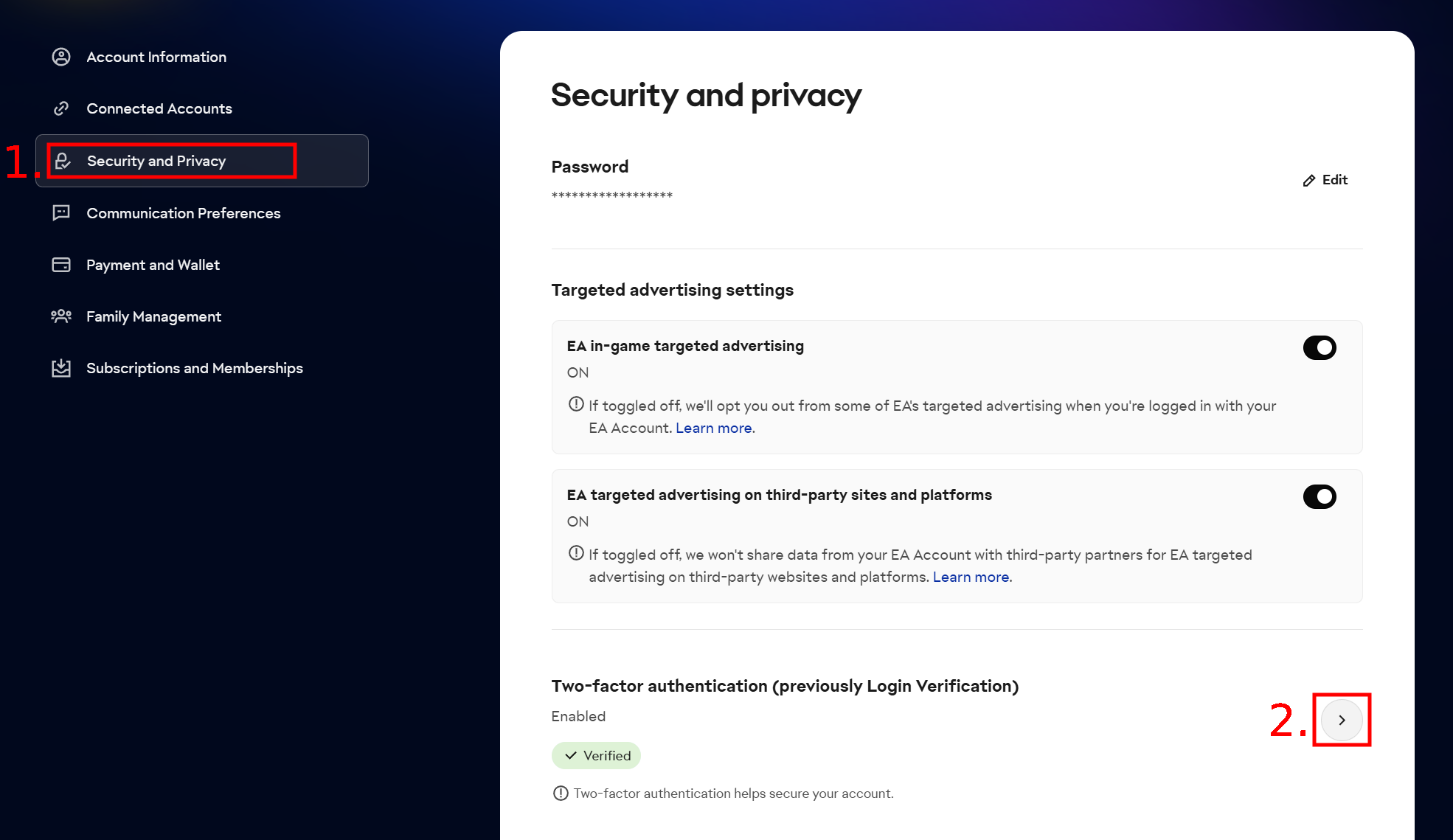
Gehe zum Bereich Sicherheit und Datenschutz und klicke auf den Pfeil neben Zwei-Faktor-Authentifizierung – wie in der Abbildung unten gezeigt.
3
Gib den 6-stelligen Code ein, den EA an deine E-Mail-Adresse sendet, und bestätige ihn. Stelle sicher, dass die Zwei-Faktor-Authentifizierung aktiviert ist – ohne sie kannst du keine Backup-Codes erstellen.
4
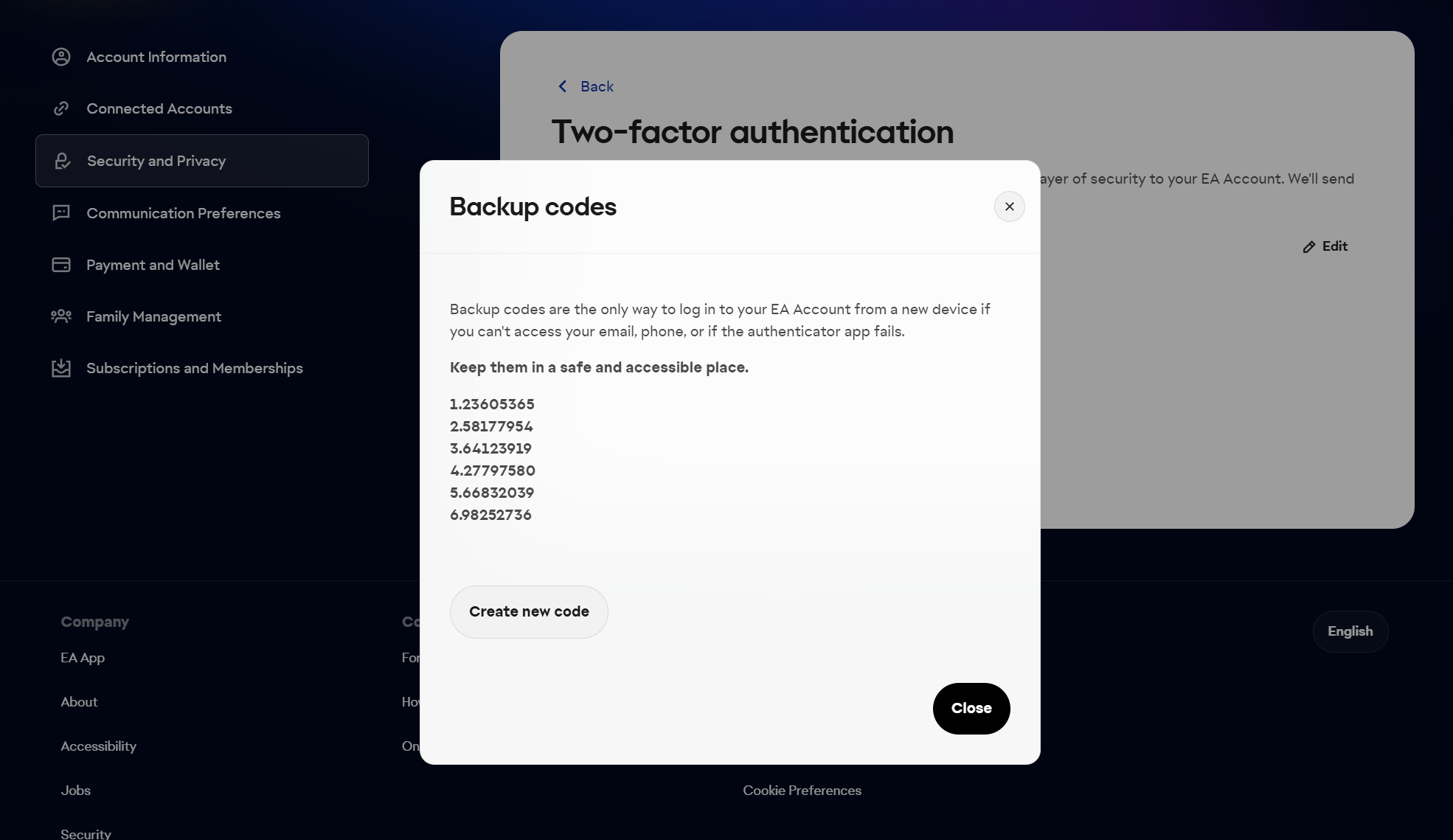
Klicke auf Backup-Codes anzeigen und kopiere alle angezeigten Codes – wie in der Abbildung unten.
Gib alle 6 Codes an
Füge alle sechs neu generierten Codes ein. Ist einer davon bereits verbraucht, bitten wir dich um neue, und die Lieferung dauert länger. Die Codes sind nur einmal gültig, erstelle also für jede neue Bestellung einen frischen Satz.
Wo finde ich meine WebApp-E-Mail-Adresse und mein Passwort?
Wie prüfe ich, ob mein Transfermarkt aktiv ist?
Wir kaufen die Spieler für deine SBC-Teams auf dem Transfermarkt, daher muss dein Konto darauf zugreifen können. Der Markt ist bei Konten aktiv, die in den letzten Tagen mehrere Spiele in Ultimate Team absolviert haben. So prüfst du, ob dein Markt aktiv ist:
1
Melde dich bei der EA WebApp.
2
Wähle Transfers > Transfermarkt.
Wenn die Seite nach dem Laden so aussieht:
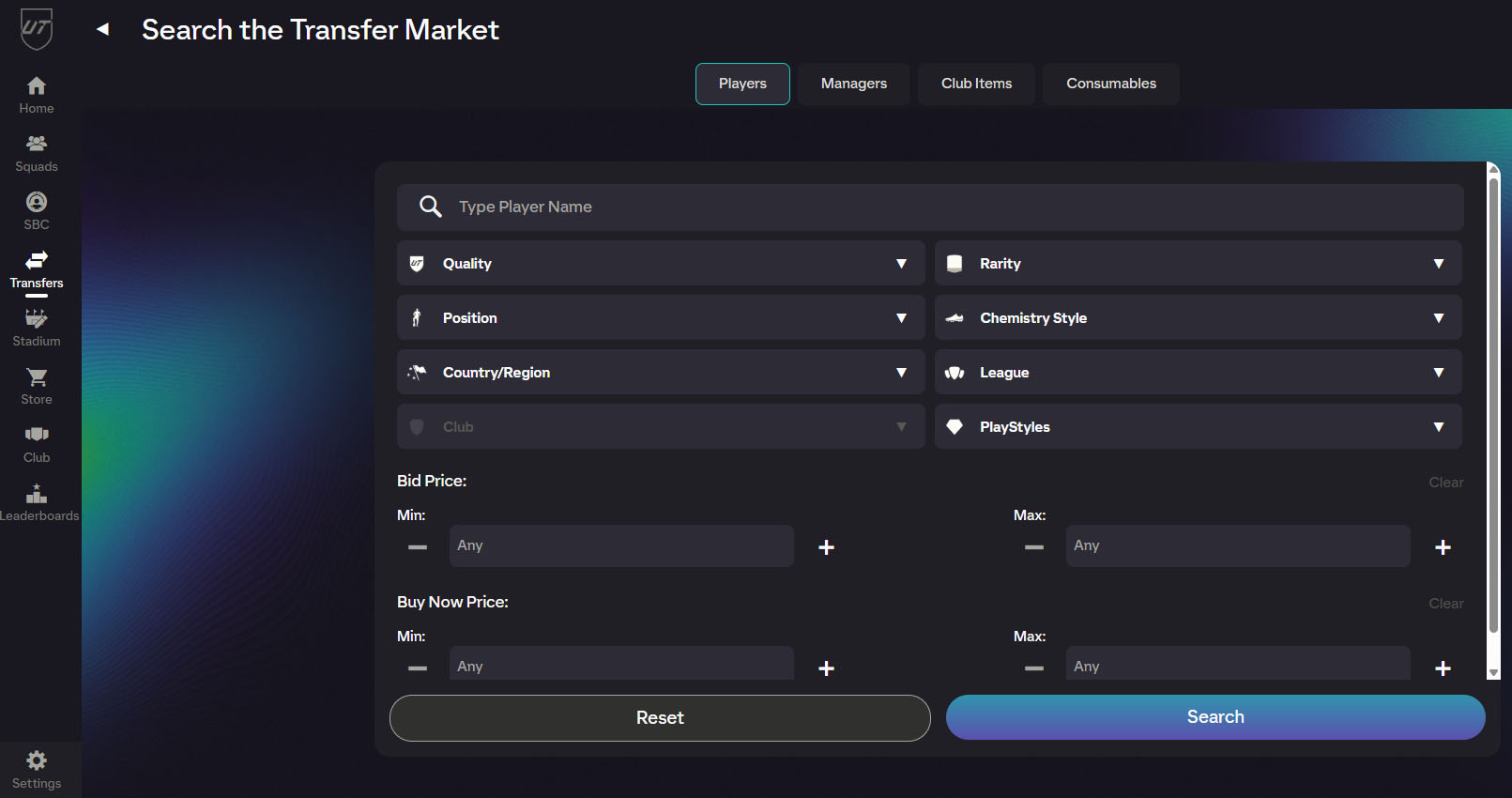
dann ist dein Markt aktiv, und wir können die für deine SBC benötigten Spieler kaufen.
Bevor du deine Bestellung bestätigst
Überlasse uns die ausgewählte SBC
Wir schließen die Challenge für dich ab, also beginne oder beende sie nicht selbst. Vergewissere dich außerdem, dass die ausgewählte SBC im Spiel noch verfügbar ist. Wenn du sie vor der Abwicklung abschließt, können wir deine Bestellung nicht bearbeiten.
Ultimate Team verlassen
Wenn du in Ultimate Team angemeldet bist (im Spiel oder in der WebApp), kehre vor der Ausführung zum Hauptmenü zurück. Wenn du das Spiel oder die Konsole schließt, während du noch in Ultimate Team bist, wird der WebApp-Zugriff für etwa 30 Minuten gesperrt und die Lieferung verzögert sich.
Stelle sicher, dass dein Transfermarkt aktiv ist
Wir kaufen die Spieler für deine SBC-Teams auf dem Transfermarkt, daher muss dein Konto darauf zugreifen können. Wie du das prüfst, erfährst du im Abschnitt oben.
Gib neue Backup-Codes an
Backup-Codes können nur einmal verwendet werden - erstelle für jede Bestellung einen neuen Satz und gib alle 6 Codes an.
Sicherheit deines Kontos
Wir verwenden Verfahren, die wir seit 2014 kontinuierlich optimieren. Deine Anmeldedaten nutzen wir ausschließlich zur Ausführung dieser Bestellung, und wir passen die Lieferparameter so an, dass dein Konto bestmöglich geschützt wird. Unser Team überwacht jeden Schritt des Vorgangs.
Du möchtest alle Details?
In unserem Leitfaden findest du Lieferlimits, Wiederholungslimits für SBCs, die Abwicklung von Großbestellungen und die vollständigen FAQ.
SBC kaufen – Leitfaden lesen →Alles bereit? Fülle die Felder unten aus und klicke auf In den Warenkorb ↓
Letzter Schritt - deine Web App Daten
Wir loggen uns nur in die Web App ein, um deinen Kader und deine Taktik einzustellen. Nach dem Passwort deines E-Mail-Postfachs fragen wir nie.
✓E-Mail deines EA AccountsDie, mit der du dich im Spiel und in der Web App einloggst.
✓Passwort deines EA AccountsCheck es vor der Bestellung, indem du dich in die Web App einloggst.
✓6 EA Backup-CodesNeu generiert - füg alle sechs ein.
Wie generiere ich EA Backup-Codes?+
1Log dich in deine EA Kontoeinstellungen ein.
2Geh auf Sicherheit und Datenschutz (Security and Privacy) und klick auf den Pfeil neben Zwei-Schritt-Verifizierung (Two-step verification).
3Gib den 6-stelligen Code ein, den EA dir per Mail schickt. Die Zwei-Schritt-Verifizierung muss aktiviert sein.
4Klick auf Backup-Codes anzeigen (View backup codes), generiere neue und kopier alle sechs.
Ein Paket gilt für einen EA Account. Leg dasselbe Paket nicht zweimal in den Warenkorb.
Schreib nach dem Kauf an [email protected]: Bestellnummer, Modus, Budget in Coins und deine Fragen. Die Bearbeitungszeit läuft ab dem Moment, in dem wir diese Mail bekommen.
