

1 Coins wählen
2 Daten angeben
3 Zusammenfassung
4 Zahlungsmethode

Daten zur Bestellung

Sie müssen uns die Backup-Codes zur Verfügung stellen, denn ohne sie können wir nicht auf Ihr Konto zugreifen. Dies ist auch für Konsolenplattformen erforderlich.
🔒 Secure connection (HTTPS/TLS)
🕘 Processing time: usually 1–2h, check exact time here
⭐ 100,000+ orders completed since FIFA 14

IMPORTANT FOR LOGGED-IN USERS (CONSOLE/PC)

✅ If you were logged into Ultimate Team – before placing your order, exit to the main game menu.
❌ If you turn off the game/console while still in Ultimate Team, WebApp access will be blocked for about 30 minutes

ORDER REQUIREMENTS

Coins amount

You must have at least:
2000 Coins (PC) lub 2000 Coins (PS/XB)

No unassigned items

Clear your unassigned items before ordering

Active market

Your account must have access to the transfer market in WebApp
👉 How to check active market?

FAQ

WIE KANN ICH BACKUP-CODES ÜBERPRÜFEN?

Backup-Codes sind einmalig verwendbare EA-Sicherheitscodes, die wir zur Bearbeitung deiner Bestellung benötigen. Du kannst sie in vier Schritten erstellen:
1
Logge dich in die Einstellungen deines EA-Kontos ein – Kontoeinstellungen öffnen.
2
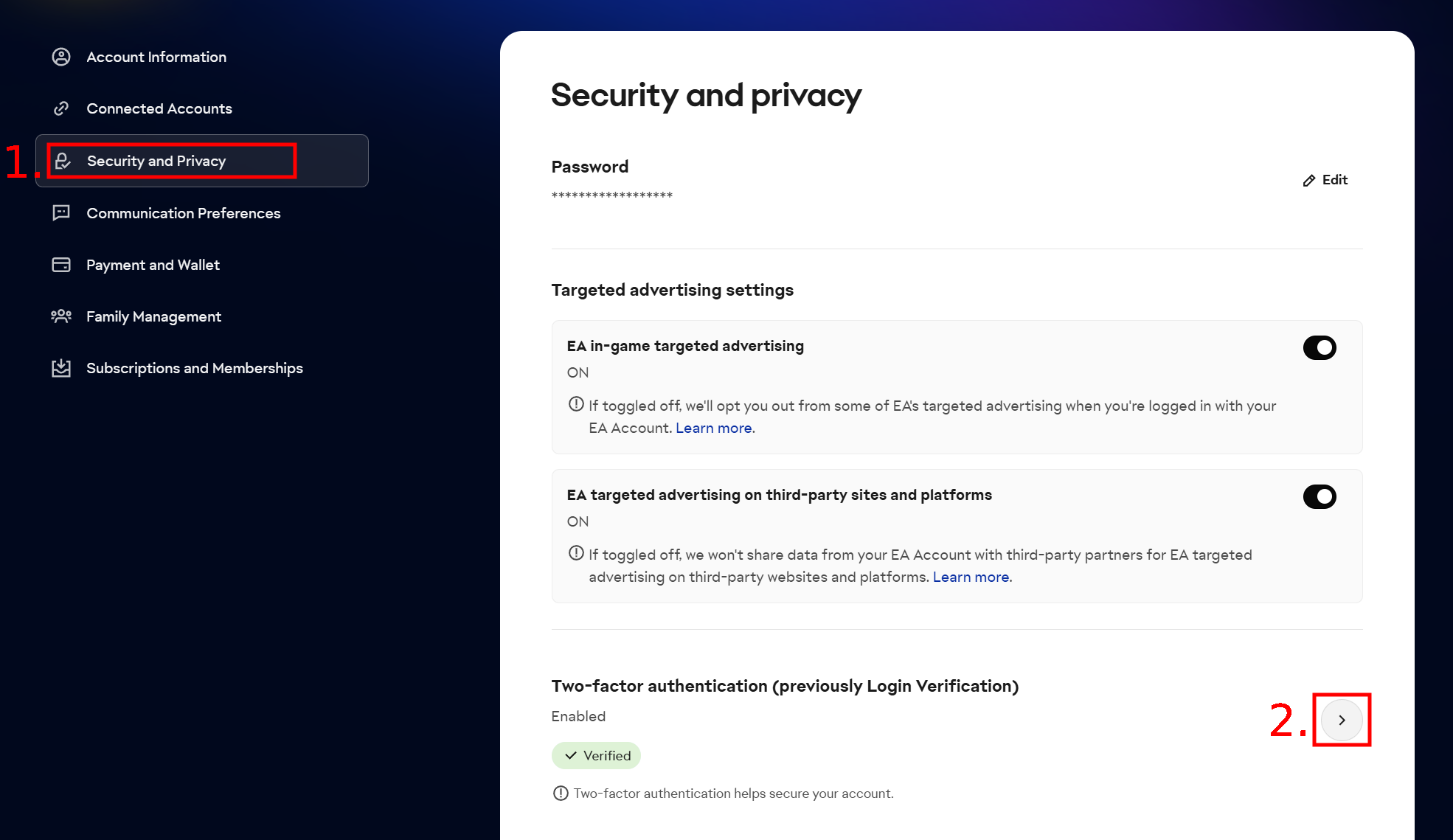
Gehe zum Reiter Sicherheit und Datenschutz und klicke auf den Pfeil neben Zwei-Faktor-Authentifizierung – wie auf dem Bild unten gezeigt.
Einstellungen für Sicherheit und Datenschutz des EA-Kontos
3
Gib den 6-stelligen Code ein, den EA an deine E-Mail-Adresse sendet, und bestätige. Stelle sicher, dass die Zwei-Faktor-Authentifizierung aktiviert ist – ohne sie kannst du keine Backup-Codes erstellen.
4
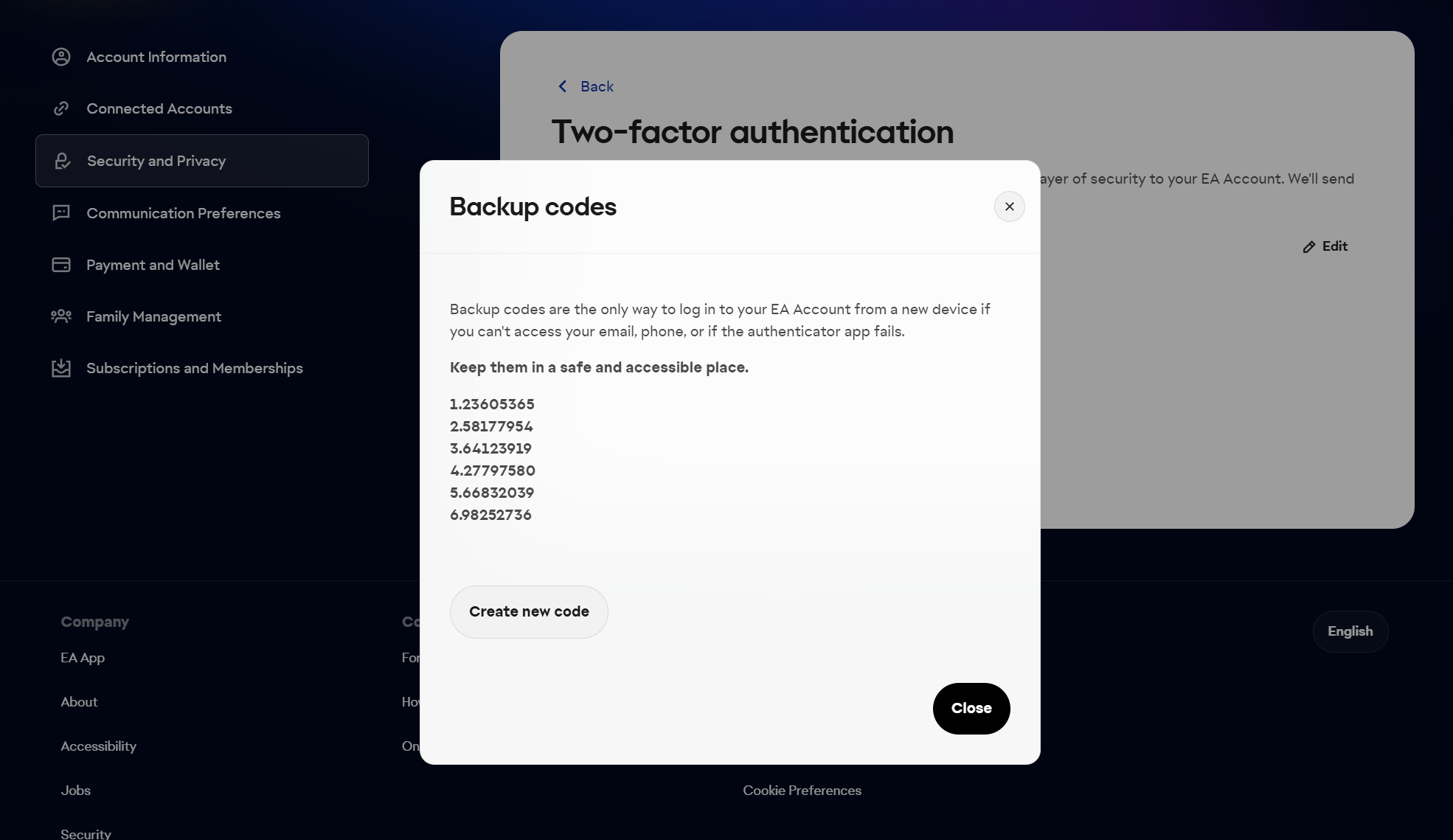
Klicke auf Backup-Codes anzeigen und kopiere alle angezeigten Codes – wie auf dem Bild unten.
Fenster mit EA-Backup-Codes
Gib alle 6 Codes an
Füge alle sechs neu generierten Codes ein. Ist einer davon bereits verbraucht, bitten wir dich um neue, und die Lieferung dauert länger. Die Codes sind nur einmal gültig, erstelle also für jede neue Bestellung einen frischen Satz.

WO FINDE ICH DIE E-MAIL-ADRESSE UND DAS PASSWORT FÜR DIE ANMELDUNG BEI DER WEBAPP?

Für die Aufladung deines Kontos benötigen wir drei Angaben:
WebApp-E-Mail-Adresse
Die E-Mail-Adresse für die Anmeldung bei der EA WebApp.
WebApp-Passwort
Das Passwort für die Anmeldung bei der EA WebApp.
6 EA-Backup-Codes
Einmalig verwendbare Sicherheitscodes – oben unter "Wie erhalte ich Backup-Codes?" erfährst du, wie du sie erstellst.

WIE KANN ICH PRÜFEN, OB MEIN TRANSFERMARKT AKTIV IST?

Der Transfermarkt ist bei Konten aktiv, auf denen in den letzten Tagen mehrere Partien in Ultimate Team gespielt wurden. So prüfst du, ob dein Transfermarkt aktiv ist:
1
Öffne die EA WebApp.
2
Wähle Transfers > Transfermarkt.
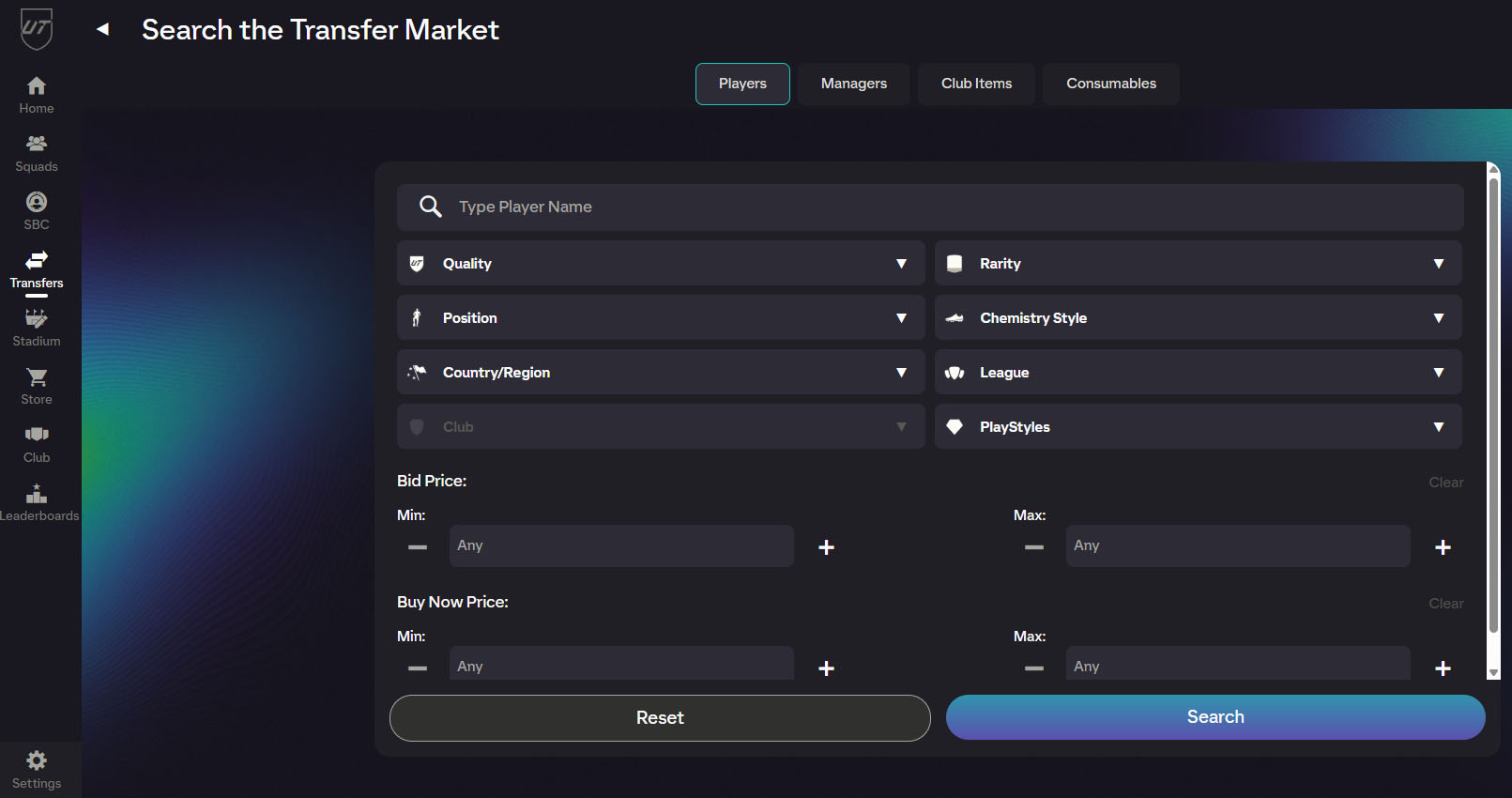
Wenn die Seite nach dem Laden so aussieht:
Suchbildschirm des Transfermarkts in der EA WebApp
dann ist dein Transfermarkt aktiv und wir können dein Konto aufladen.

deliver
Überprüfen Sie

Status der Bestellung oder des Verkaufsauftrags