

1 Select coins
2 Provide data
3 Cart & summary
4 Payment method

Bestillingsdata

Du skal give os sikkerhedskopikoder, for uden dem kan vi ikke få adgang til din konto. Det er også påkrævet for konsolplatforme.
🔒 Secure connection (HTTPS/TLS)
🕘 Processing time: usually 1–2h, check exact time here
⭐ 100,000+ orders completed since FIFA 14

IMPORTANT FOR LOGGED-IN USERS (CONSOLE/PC)

✅ If you were logged into Ultimate Team – before placing your order, exit to the main game menu.
❌ If you turn off the game/console while still in Ultimate Team, WebApp access will be blocked for about 30 minutes

ORDER REQUIREMENTS

Coins amount

You must have at least:
6000 Coins (PC) lub 6000 Coins (PS/XB)

No unassigned items

Clear your unassigned items before ordering

Active market

Your account must have access to the transfer market in WebApp
👉 How to check active market?

FAQ

HVORDAN KONTROLLERER JEG BACKUPKODER?

Backupkoder er EA-sikkerhedskoder til engangsbrug, som vi bruger til at gennemføre din ordre. Du kan generere dem i fire trin:
1
Log ind på indstillingerne for din EA-konto – åbn kontoindstillinger.
2
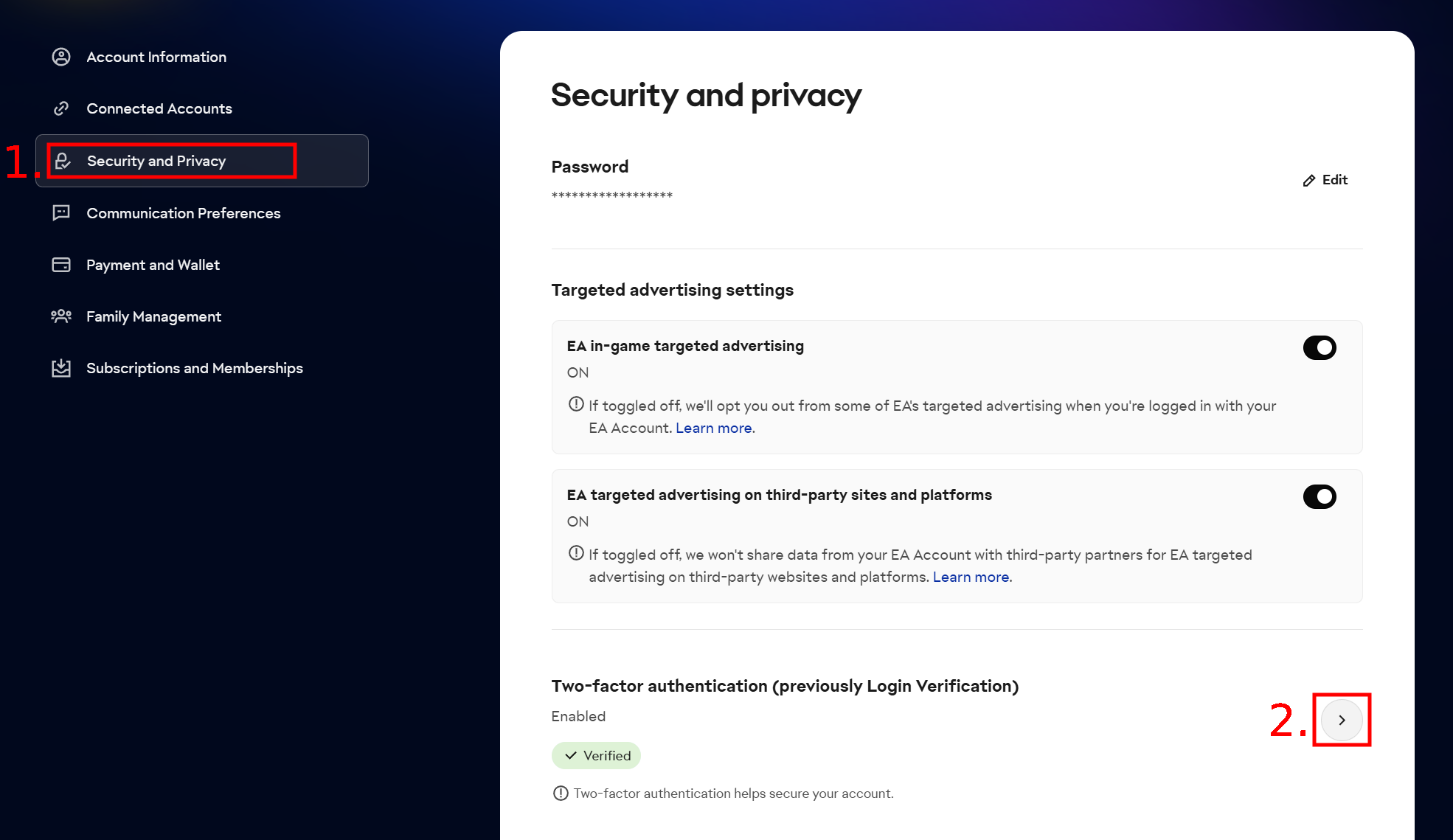
Gå til fanen Sikkerhed og privatliv, og klik på pilen ud for Totrinsbekræftelse – som vist på billedet nedenfor.
Indstillinger for sikkerhed og privatliv på EA-kontoen
3
Indtast den 6-cifrede kode, som EA sender til din e-mailadresse, og bekræft. Sørg for, at totrinsbekræftelse er aktiveret – uden den kan du ikke generere backupkoder.
4
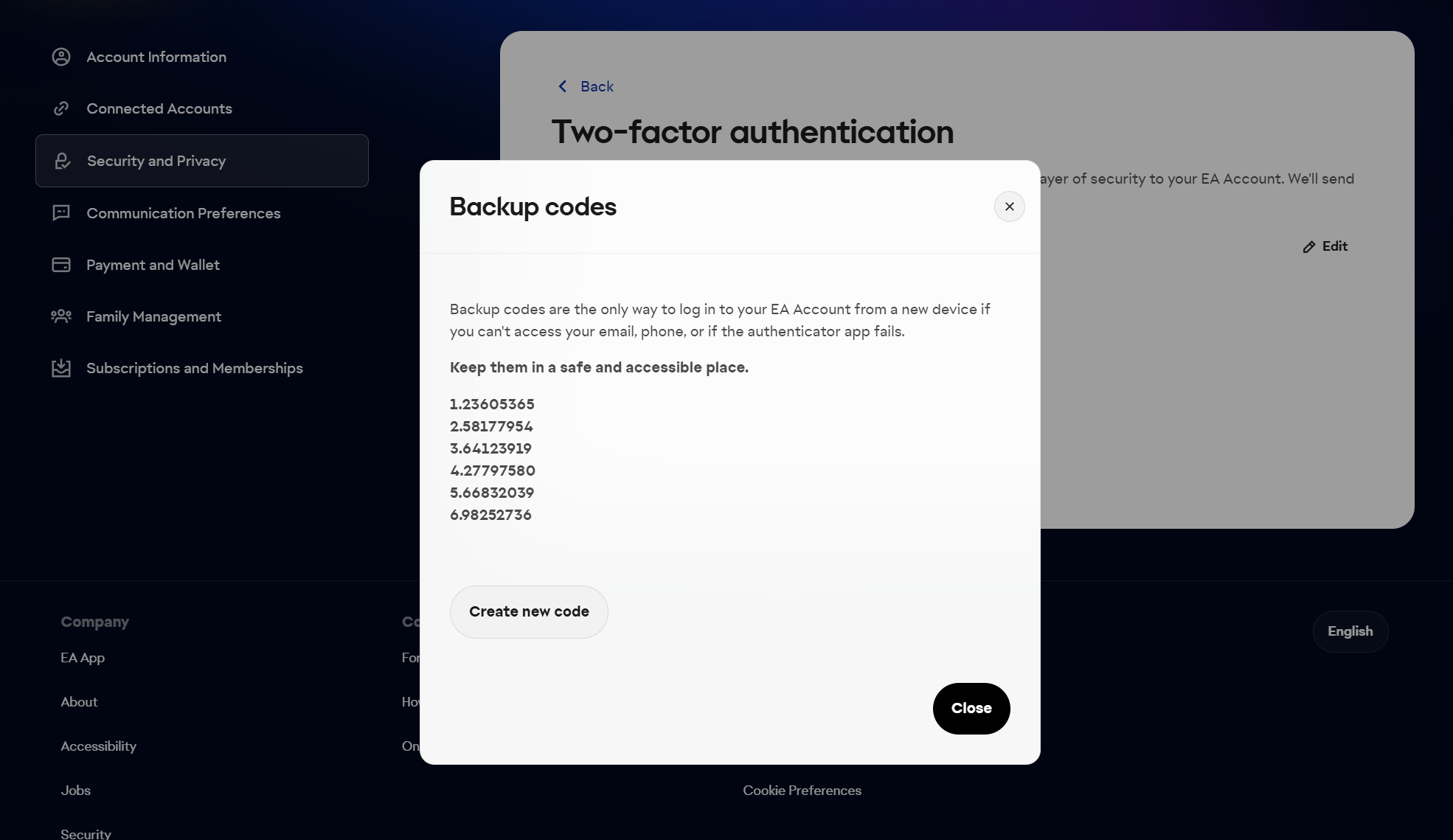
Klik på Vis backupkoder, og kopier alle de viste koder – som på billedet nedenfor.
Vindue med EA-backupkoder
Angiv mindst 3 gyldige koder
Ordrer med kun én kode kan ikke gennemføres – vi bliver nødt til at bede om flere, hvilket forsinker behandlingen. Koderne kan kun bruges én gang, så generér et nyt sæt til hver ny ordre.

HVOR FINDER JEG E-MAILADRESSEN OG ADGANGSKODEN TIL AT LOGGE IND PÅ WEBAPPEN?

Vi skal bruge tre oplysninger for at fylde din konto op:
E-mailadresse til WebApp
Den e-mailadresse, du bruger til at logge ind på EA WebApp.
Adgangskode til WebApp
Den adgangskode, du bruger til at logge ind på EA WebApp.
6 EA-backupkoder
Sikkerhedskoder til engangsbrug – se "Hvordan får jeg backupkoder?" ovenfor for at få oplysninger om, hvordan du genererer dem.

HVORDAN KONTROLLERER JEG, OM MIT TRANSFERMARKED ER AKTIVT?

Transfermarkedet er aktivt på konti, hvor der er blevet spillet flere kampe i Ultimate Team i løbet af de seneste dage. Sådan kontrollerer du, om dit transfermarked er aktivt:
1
Log ind på EA WebApp.
2
Vælg Transfers > Transfermarked.
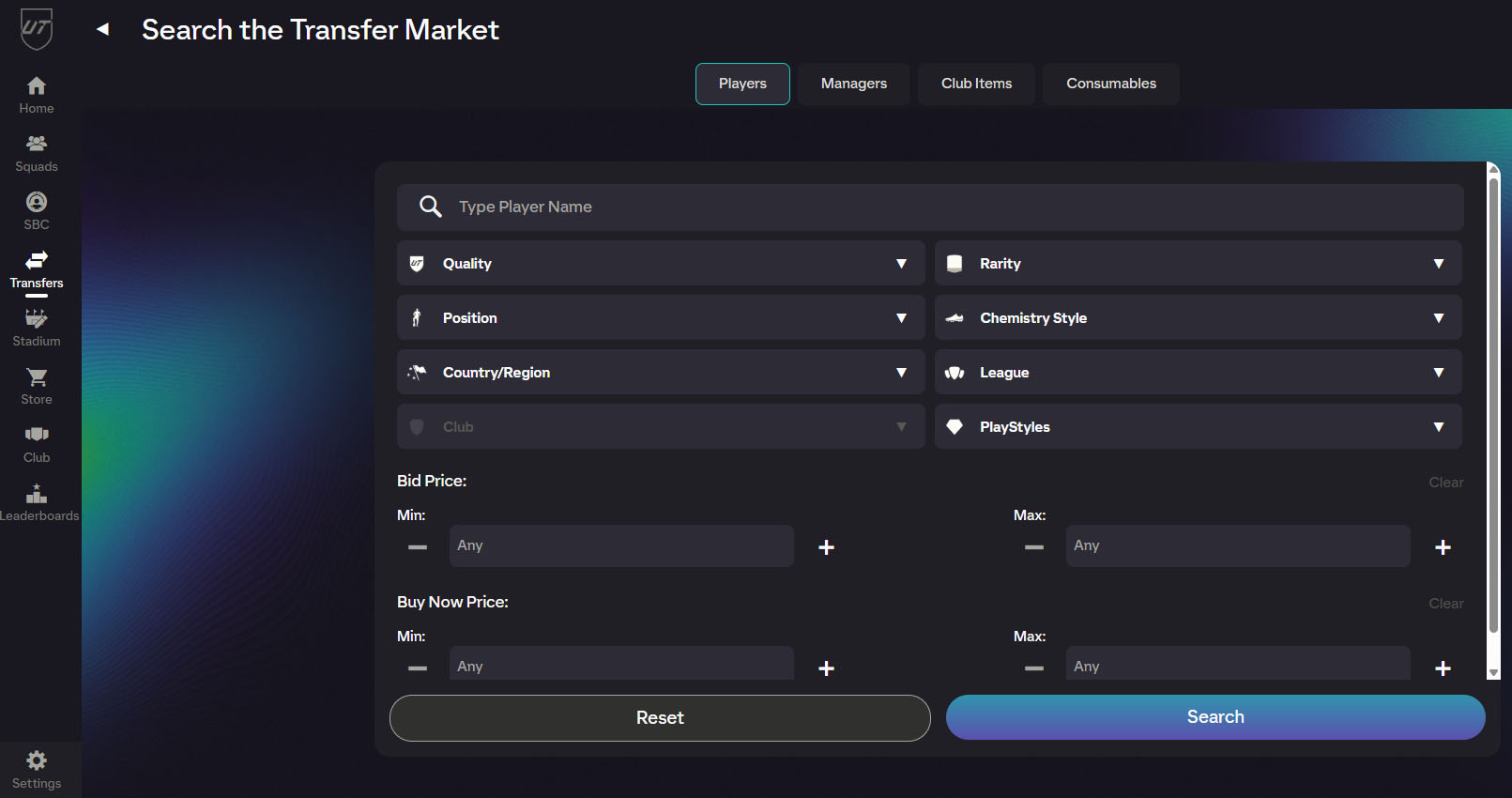
Hvis siden ser sådan ud, når den er indlæst:
Søgeskærm for transfermarkedet i EA WebApp
så er dit transfermarked aktivt, og vi kan fylde din konto op.

deliver
Tjek

Status for ordre eller salgsordre